Hilfe
Anleitungen
Die wichtigsten Schritte als kurze Animation.
PIXEM in der App verbinden
- 1Installieren Sie die App MLSP Sideline auf Ihrem iPhone und melden Sie sich an.
- 2Schalten Sie den PIXEM im Smartphone-Modus ein.
- 3Öffnen Sie in der App die Cam und tippen Sie auf „Roboter“.
- 4Wählen Sie Ihren PIXEM aus der Liste. Beim nächsten Mal verbindet er sich von selbst.
- 5Starten Sie eine Aufnahme oder eine Stunde: Der PIXEM folgt Ihrer Uhr, und die KI-Kamera übernimmt, wenn die Uhr ausfällt.
Stunde starten oder planen
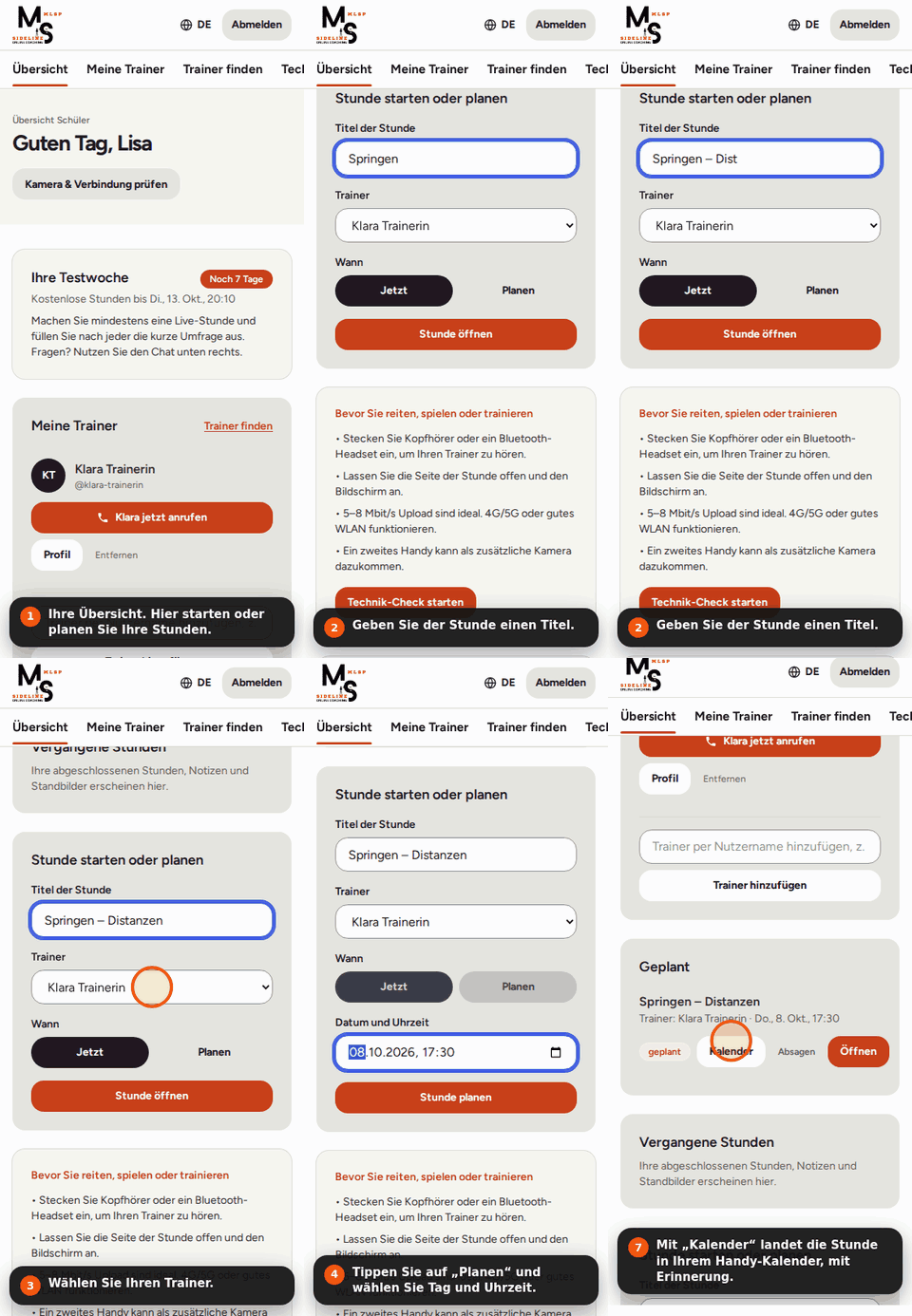
- 1Geben Sie der Stunde in Ihrer Übersicht einen Titel.
- 2Wählen Sie Ihren Trainer (oder laden Sie jemanden per E-Mail ein).
- 3„Jetzt“ öffnet die Stunde sofort; mit „Planen“ wählen Sie Tag und Uhrzeit.
- 4Ihr Trainer bekommt eine E-Mail mit dem Link. Geplante Stunden stehen unter „Geplant“.
- 5Mit „Kalender“ landet die Stunde mit Erinnerung in Ihrem Handy-Kalender.
Ihr Konto im Überblick
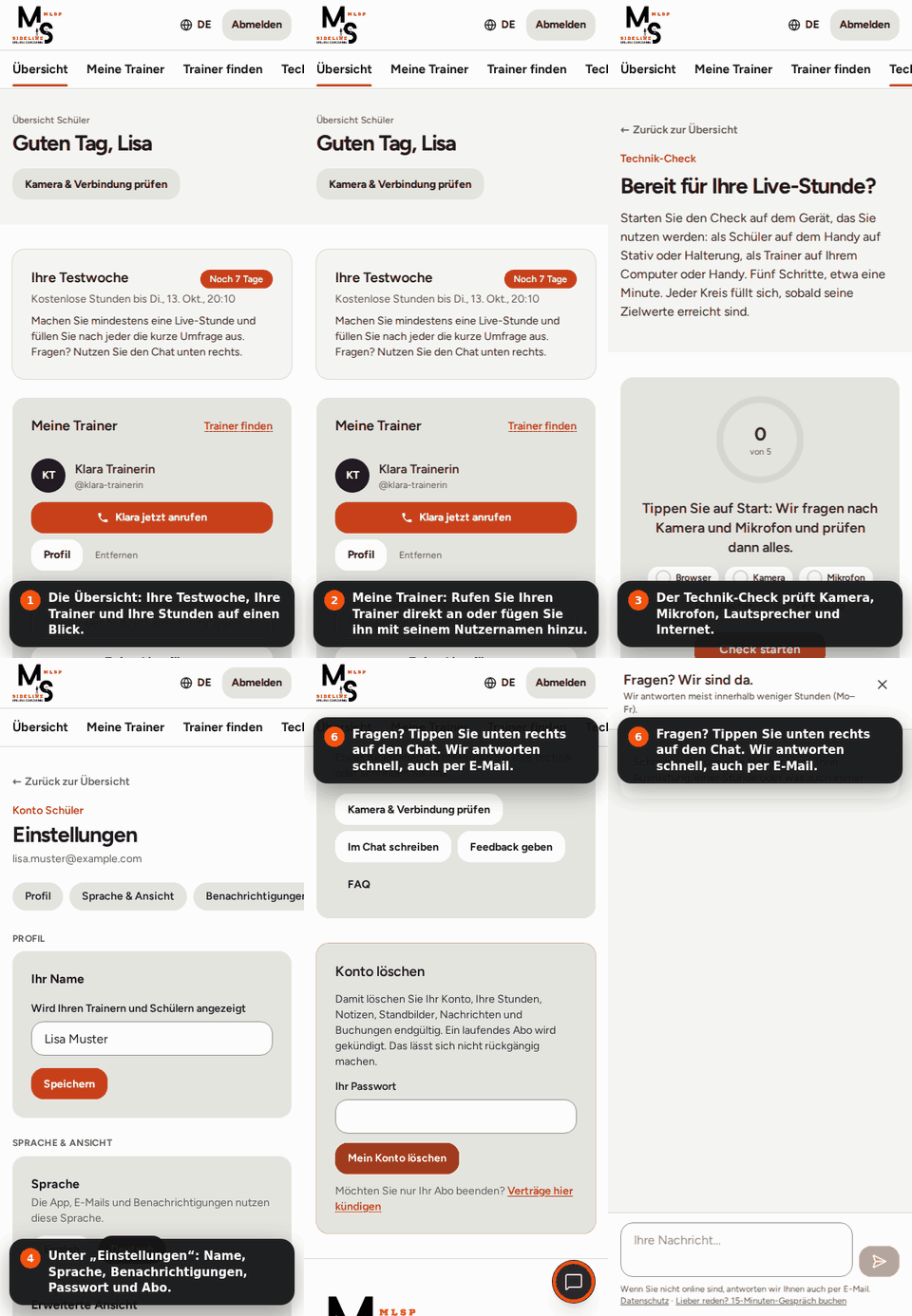
- 1Übersicht: Ihre Testwoche, Ihre Trainer und Ihre Stunden.
- 2Meine Trainer: Rufen Sie Ihren Trainer direkt an oder fügen Sie ihn mit seinem Nutzernamen hinzu.
- 3Vor der ersten Stunde: „Kamera & Verbindung prüfen“ (1 Minute).
- 4Einstellungen: Name, Sprache, Benachrichtigungen, Passwort und Abo.
- 5Fragen? Der Chat unten rechts. Wir antworten schnell, auch per E-Mail.
Kommen Sie nicht weiter? Schreiben Sie uns im Chat unten rechts oder buchen Sie ein 15-minütiges Video-Gespräch, dann richten wir es gemeinsam ein.
Kennenlern-Gespräch buchen